Dateien hochladen Dozierende
Sectieoverzicht
-
-
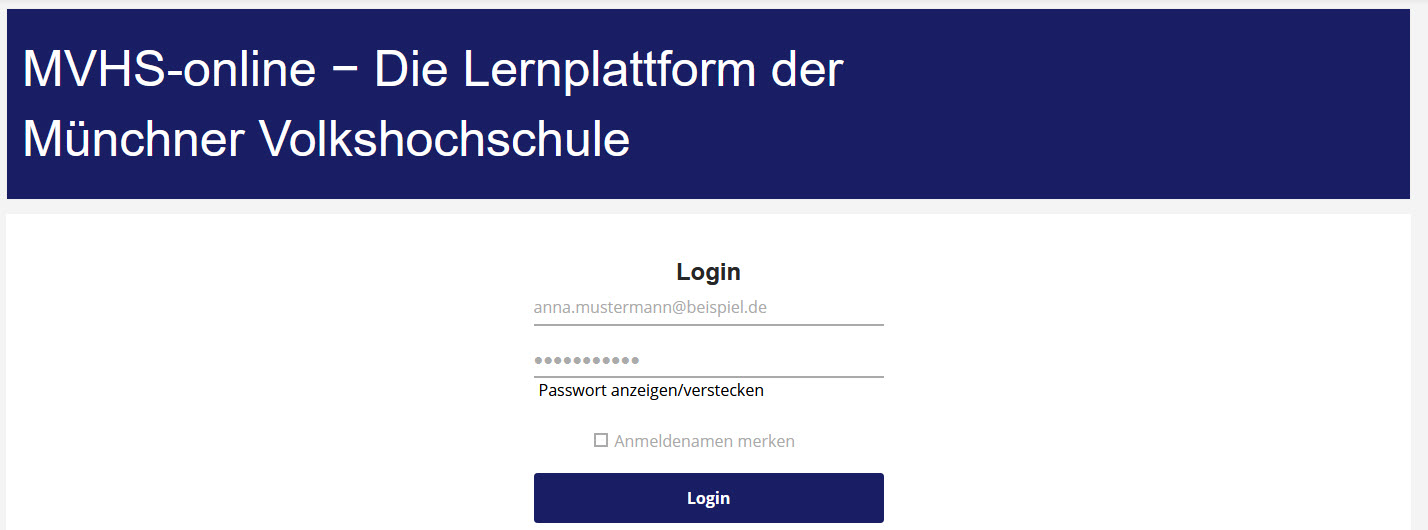
Gehen Sie auf die Seite www.mvhs-online.de und melden Sie sich mit Ihren Benutzerdaten an.
-
-
-
Klicken Sie oben rechts auf die Schaltfläche "Bearbeiten einschalten".

-
-
-
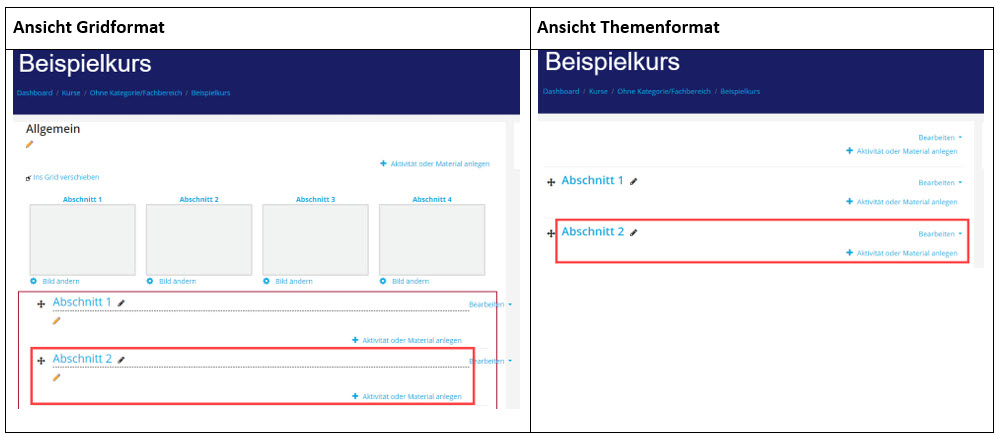
Gehen Sie zu dem Abschnitt, in dem Ihre Datei sichtbar sein soll.
-
-
-
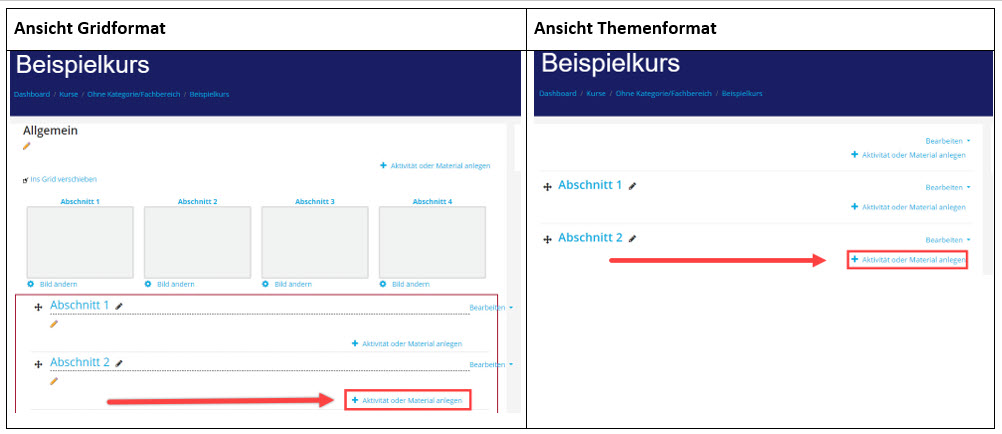
Im gewählten Abschnitt klicken Sie rechts auf den Link "Aktivität oder Material anlegen".
-
-
-
Sie sehen jetzt die Übersicht aller verfügbaren Aktivitäten und Materialien.
Klicken Sie auf die Schaltfläche "Datei".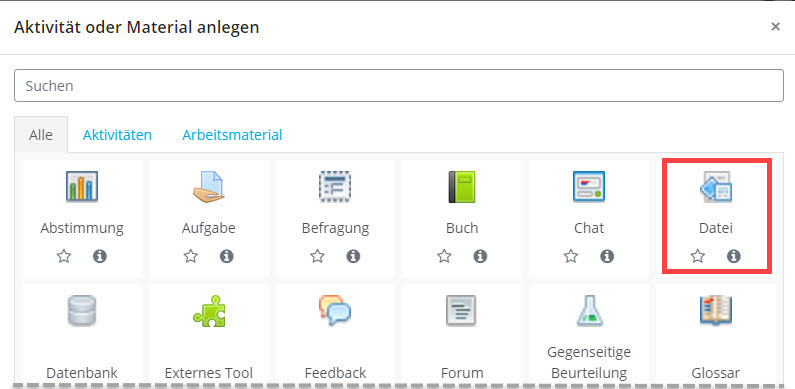
-
-
-
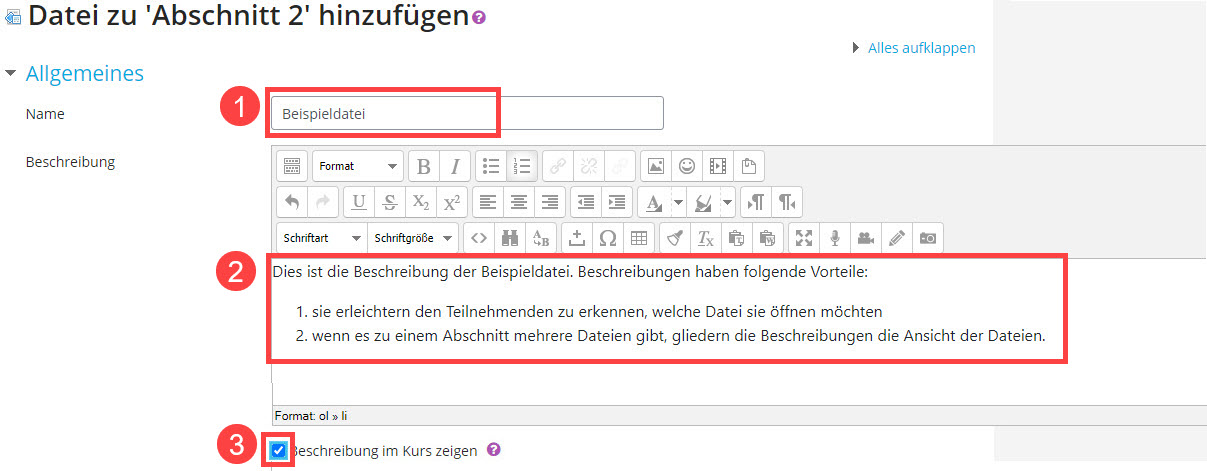
Sie sehen nun das Formular zu Hochladen Ihrer Datei.
- In das Feld "Name" geben Sie einen aussagekräftigen Titel Ihrer Datei ein.
- In das Feld "Beschreibung" geben Sie eine kurze Beschreibung des Inhalts Ihrer Datei ein.
- Setzen Sie den Haken im Kästchen "Beschreibung im Kurs anzeigen"
- Scrollen Sie hinunter
-
-
-
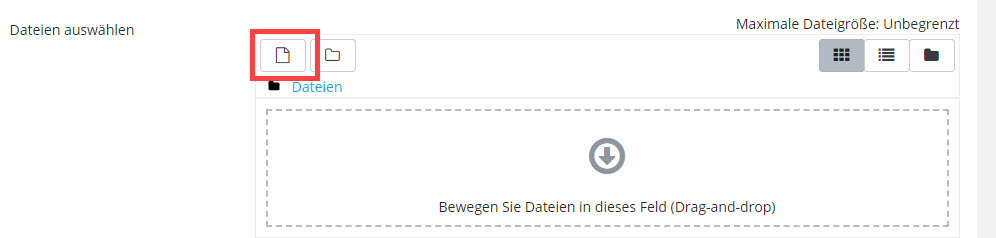
Unterhalb der Dateibeschreibung befindet sich der Bereich "Datei auswählen". Klicken sie auf die Schaltläche mit dem leeren Blatt.
-
-
-
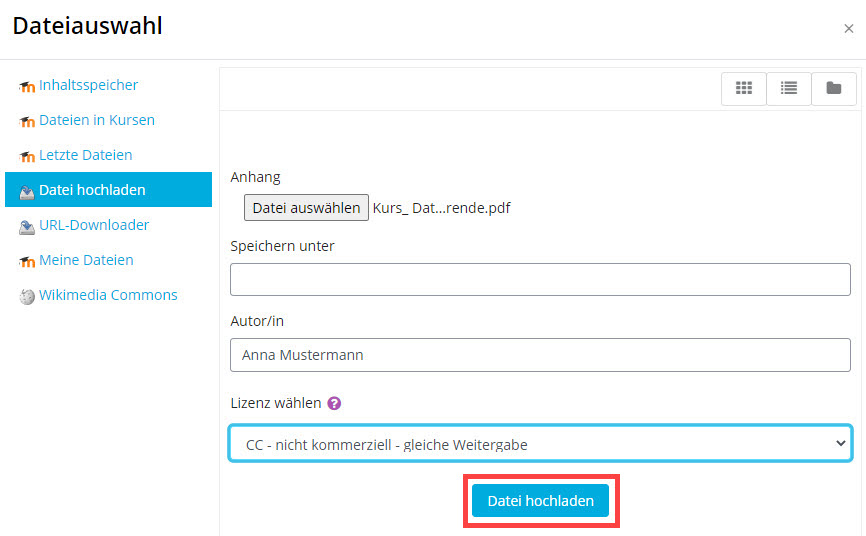
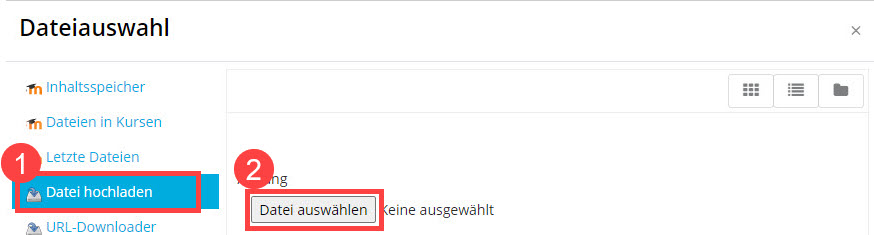
Im Formular "Dateiauswahl" achten Sie darauf, dass links die Schaltfläche "Datei hochladen " blau markiert ist (1) und klicken dann auf die Schaltfläche "Datei auswählen" (2).
-
-
-
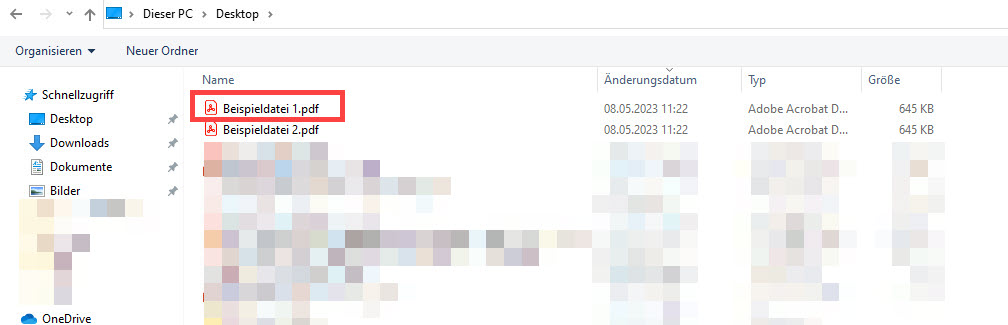
Nun hat sich der Datei-Explorer auf Ihrem Computer geöffnet. Mit einem Doppelklick wählen Sie die Datei aus, die Sie hochladen möchten.
-
-
-
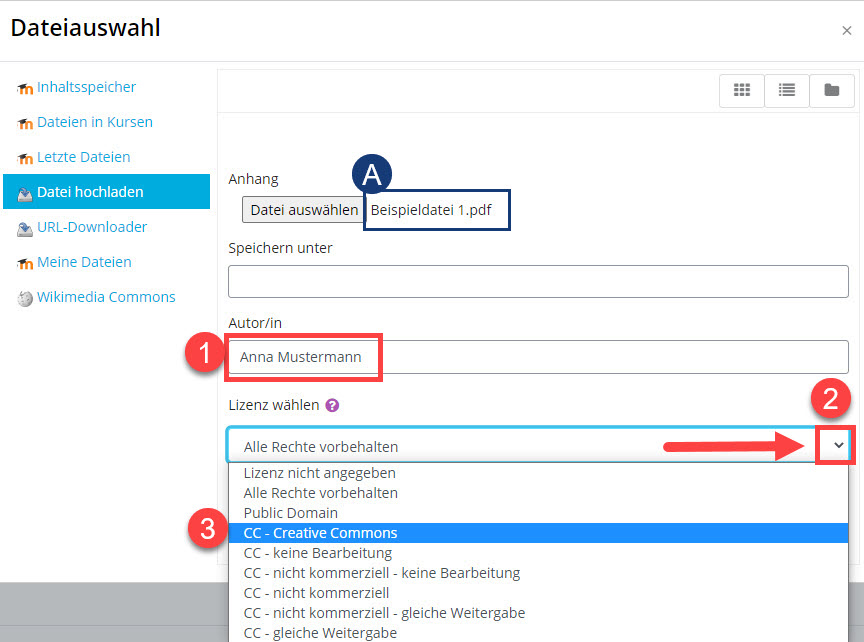
Sie sehen nun wieder das Formular "Dateiauswahl". Neben der Schaltfläche "hochladen" sollte nun der Dateiname Ihrer Datei zu sehen sein (A).
- Kontrollieren Sie, ob der Name im Feld "Autor/in" korrekt ist.
- Klicken Sie auf den kleinen Pfeil bei "Lizenz wählen"
- Klicken Sie auf die Lizenz, unter der Ihre Datei verfügbar sein soll
-
In diesem Video wird erklärt,
- warum es die Creative Commons (CC) Lizenzen gibt,
- was sie bedeuten
- und es wird an einem konkreten Beispiel gezeigt, wie man diese benutzt.
-
-
-
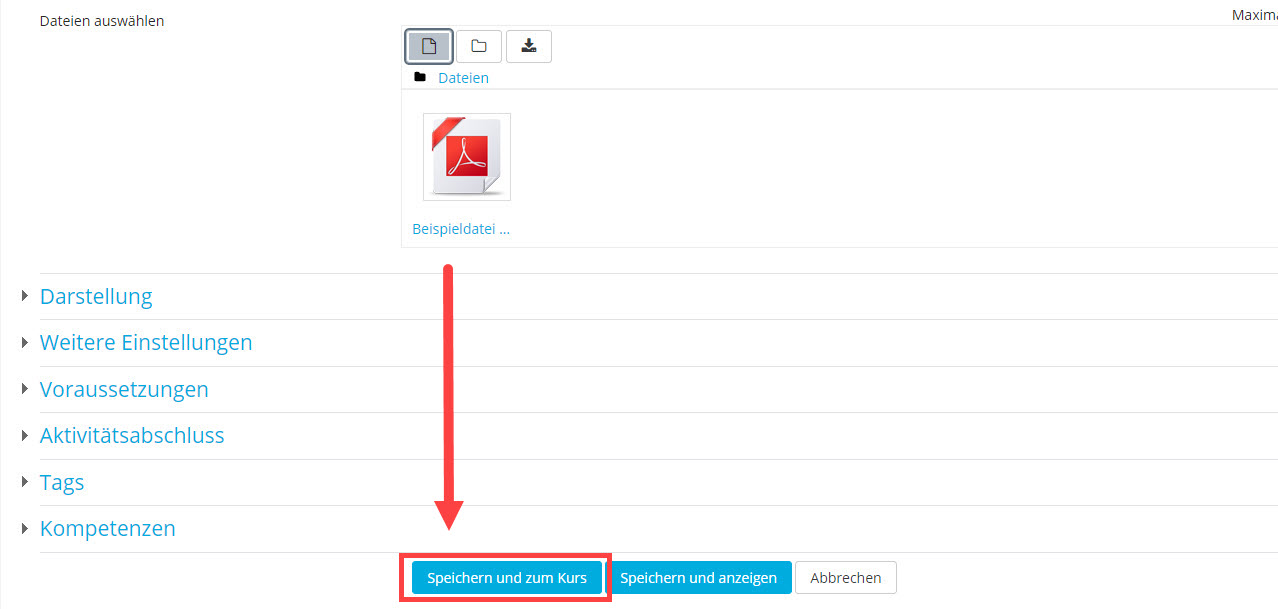
Klicken Sie auf die Schaltfläche "Speichern und anschauen", um Ihre Schritte zu speichern.
-
-
-
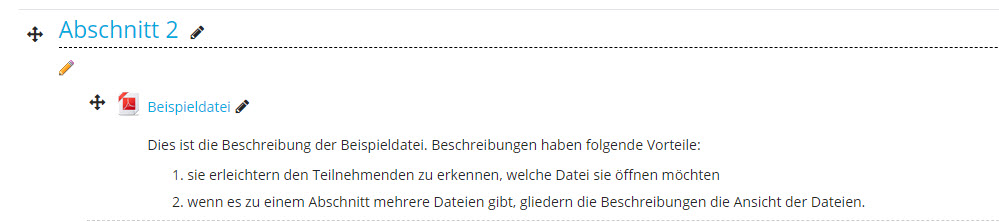
Kontrollieren Sie nun, wie die Datei in Ihrem Kursraum angezeigt wird. In diesem Beispiel wurde die Datei in den Abschnitt 2 mit der Beschreibung eingefügt.
-
-
-
Klicken Sie oben rechts auf die Schaltfläche "Bearbeiten ausschalten". Nun sehen Sie die Ansicht, die Ihre Teilnehmenden sehen.

-
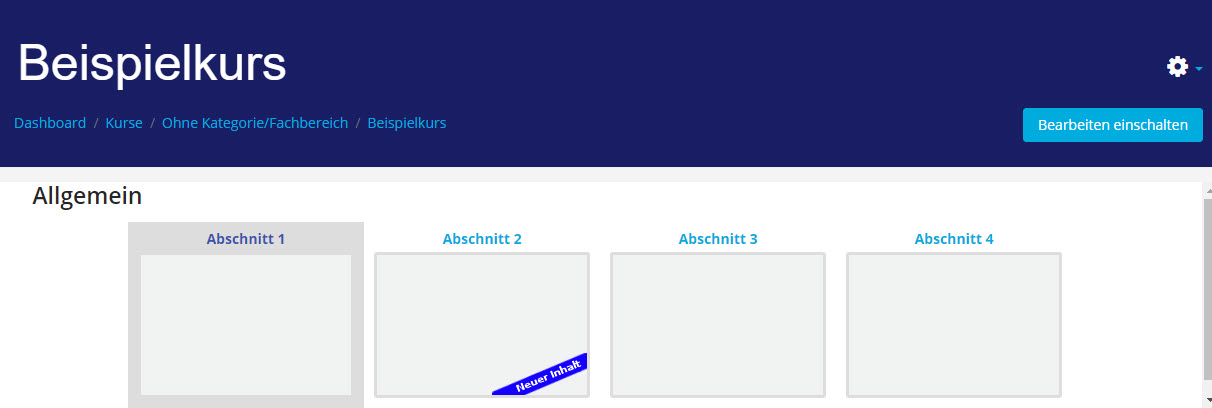
Wenn Ihr Kursraum das Grid-Format nutzt, wird bei der entsprechenden Kachel das Banner "Neuer Inhalt" angezeigt.
-
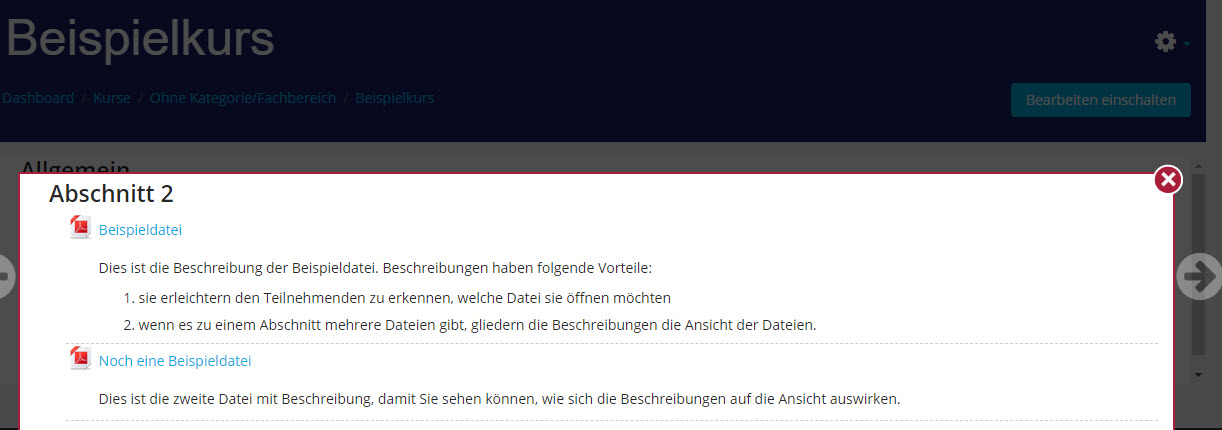
Wenn man die Kachel anklickt, legt sich ein Fenster über die Ansicht und zeigt alle Inhalte dieser Kachel. In diesem Beispiel sind zwei PDF-Dateien hochgeladen worden.
-
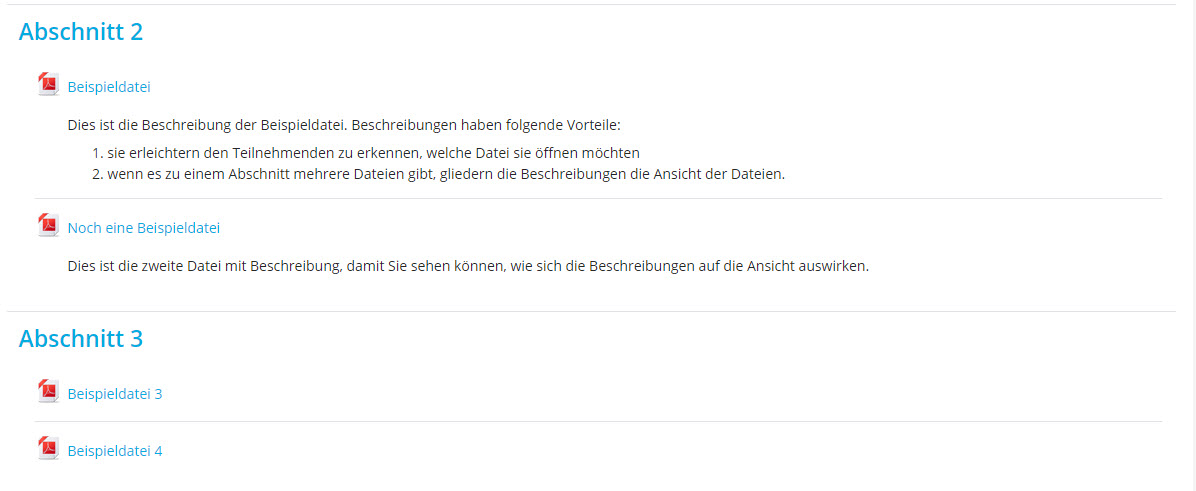
Wenn Ihr Kurs das "Themenformat" nutzt, wird Ihre Datei so angezeigt:
- In Abschnitt 2 enthält zwei PDF-Dateien, die eine Beschreibung enthalten.
- In Abschnitt 3 sind zwei PDF-Datein ohne Beschreibung hochgeladen worden.
-